

您已經聽說過很多有關 Proton 和所有不同版本的信息,但是如何實際更改用於遊戲的 Proton 版本呢?這就是您需要了解的全部內容。
為什麼您可能需要更改 Proton 版本?某些版本可能會工作得更好。就像 Proton Experimental 一樣,它比 Proton 的穩定編號版本更快地修復問題,有時可能需要修復。 Valve 通常會設置最好的 Proton 特定版本,但並非總是如此。
警告:如果您不斷更改所使用的 Proton 版本,它可能會像 Denuvo 一樣使 DRM 失效,讓您被鎖定一天。此外,如果您要交換的遊戲確實 不是 有云保存,你 可以 最終失去你的保存。
Steam 平台/SteamOS
對於 SteamOS,您可以直接在遊戲模式下進行。
只需在 Steam 庫中選擇您想要更改的遊戲,然後沿著小齒輪圖標進入“屬性”即可。
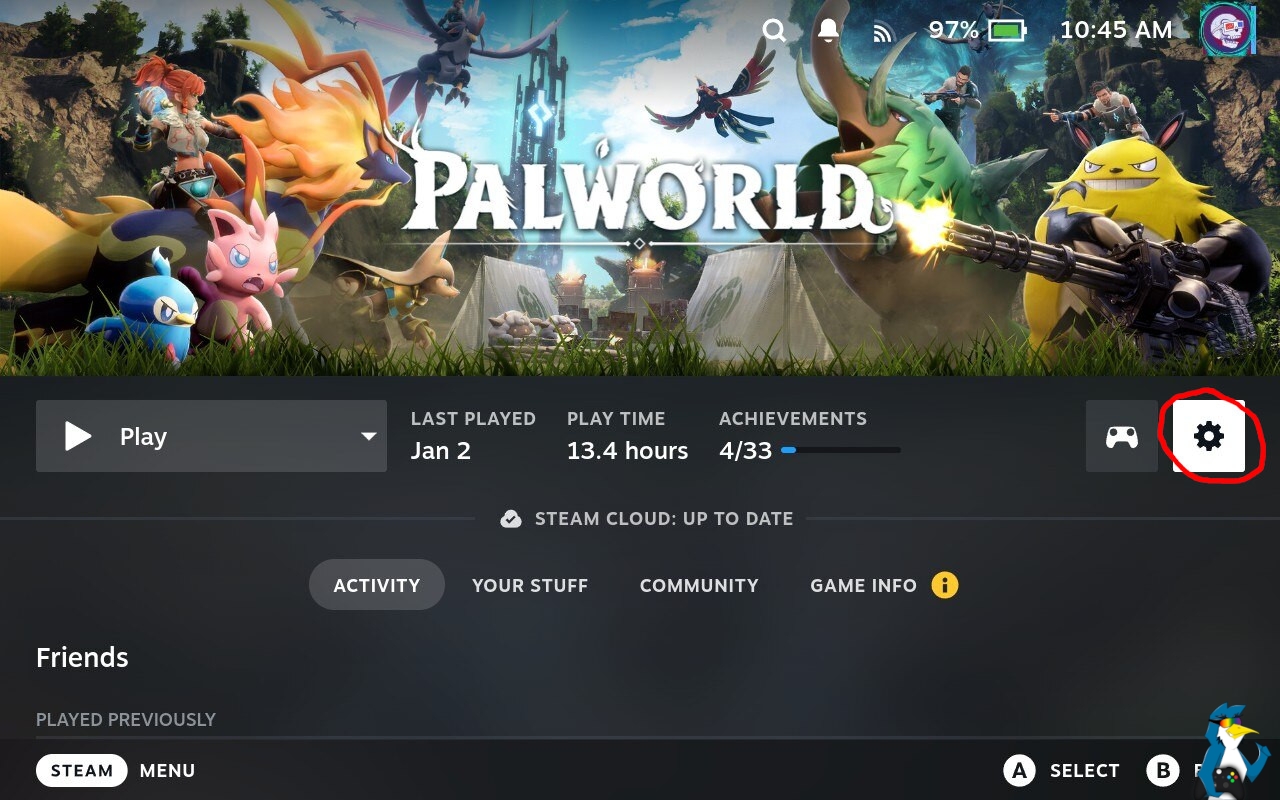
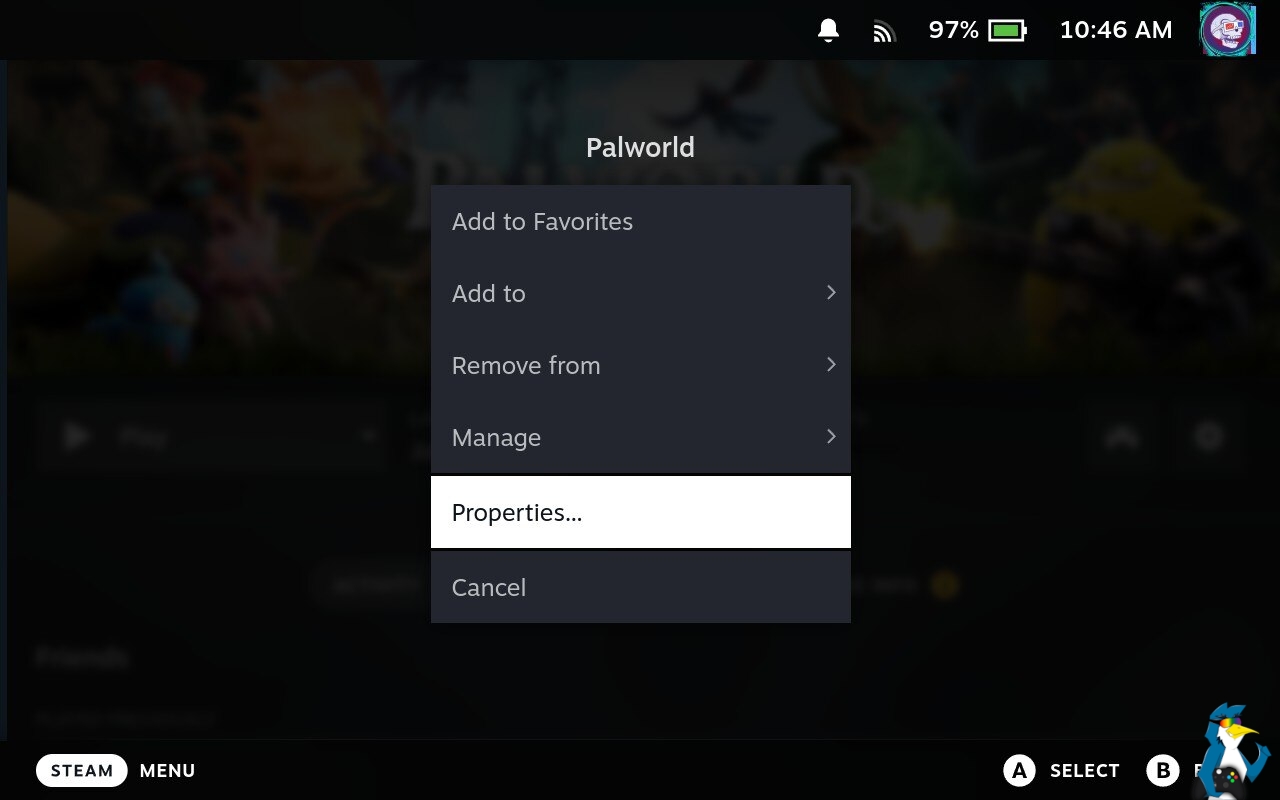
從那裡您要選擇“兼容性”菜單,然後在“強制使用特定 Steam Play 兼容性工具”框中打勾。然後會出現一個下拉框,您可以選擇您想要使用的 Proton 版本。
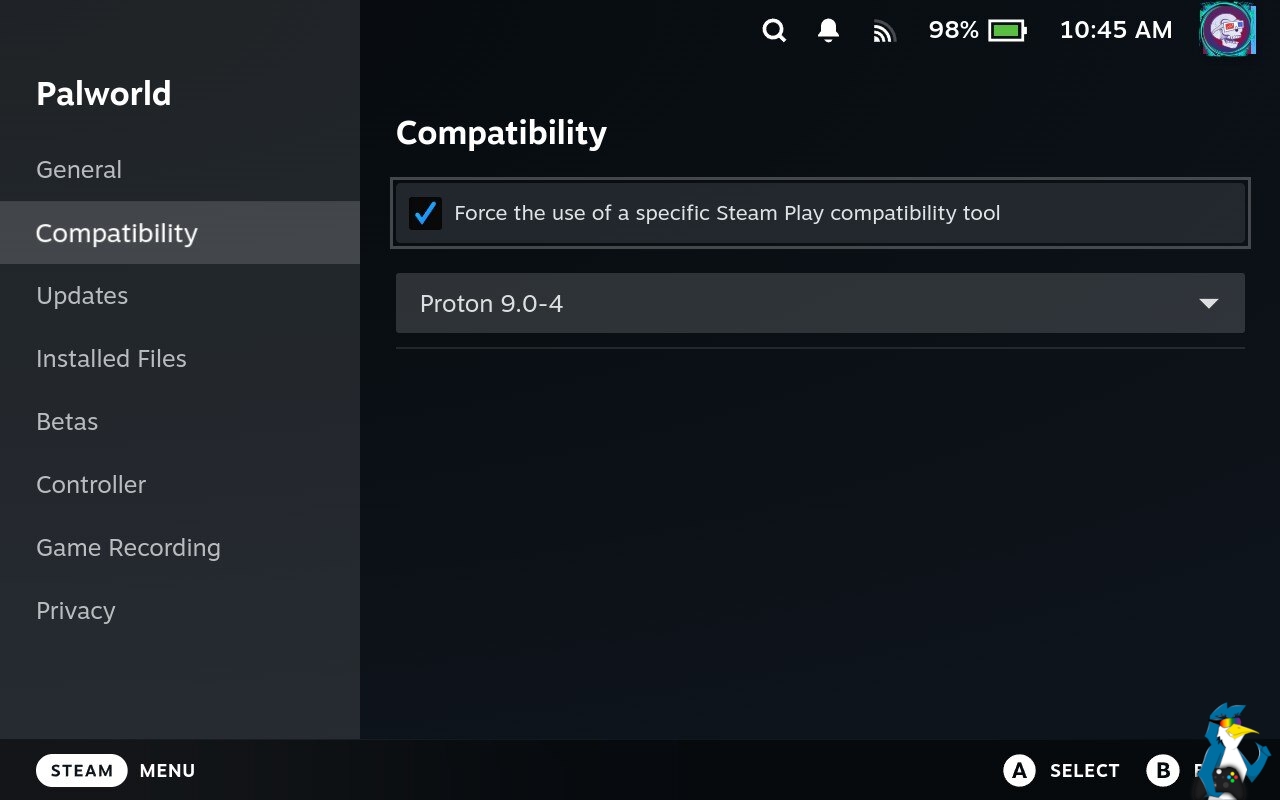
如果您想恢復到 Valve 為遊戲設置的 Proton 版本,只需取消選中該框即可。
桌面Linux
對於桌面 Linux,只需右鍵單擊 Steam 庫中的遊戲,轉到“屬性”、“兼容性”,勾選“強制使用特定 Steam Play 兼容性工具”框,然後從出現的下拉框中選擇 Proton 版本。


如果您想恢復到 Valve 為遊戲設置的 Proton 版本,只需取消選中該框即可。
這裡還有一個關於桌面 Linux 的視頻:
這就是您需要做的全部!遊戲愉快!
不要忘記查看這些指南: