

OpenMW 是在現代系統上玩 Morrowind 的最佳方式,因此這裡是在 Linux / SteamOS 和 Steam Deck 上安裝它的完整指南。
對於 SteamOS / Steam Deck,這些說明假設您處於桌面模式。我們還假設您目前一般使用 Steam 作為指南。這些說明將適用於 任何 可以訪問 Flatpak 的 Linux 版本。 我們稍後可能會添加 GOG 指令。要在 Linux 系統上安裝 GOG 遊戲,請查看我們的其他指南。
選項 1) Flathub / Flatpak
在開始此選項之前,請務必先將 Steam 中的晨風安裝到主驅動器上。
從可能是最簡單的選項開始。您可以通過 Flathub 安裝 OpenMW,可通過 KDE Plasma / SteamOS 的 Discover 應用程序使用它。或者 GNOME 上的軟件。
重要提示:任何時候 OpenMW 更新,您都需要返回 Discover 來運行更新(這適用於安裝的所有 Flatpak 應用程序/遊戲)。
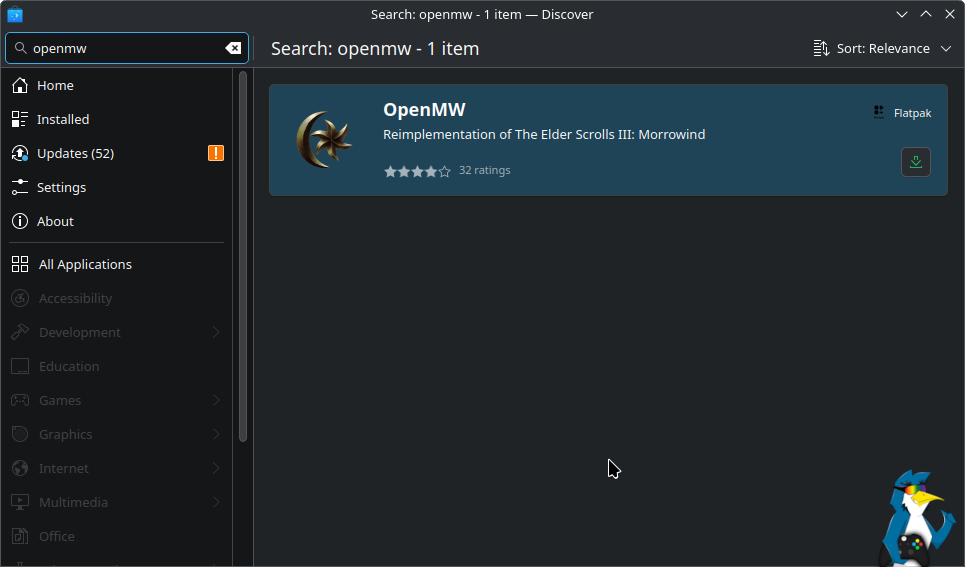
或者,通過終端安裝它:
flatpak install flathub org.openmw.OpenMW
安裝後,它將顯示在您的應用程序啟動器中。對於那些更熟悉 Windows 術語的人來說,這就是“開始菜單”。
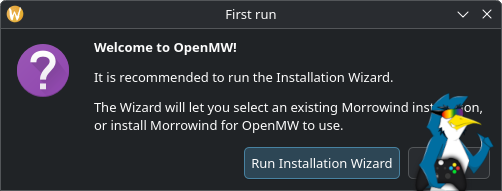
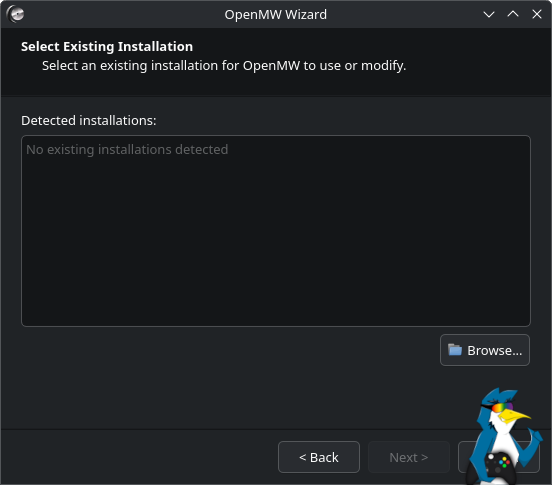
首次加載時,您需要為其提供已安裝的 Morrowind 版本。單擊“運行安裝嚮導”,它將引導您完成查找下載版本的 Morrowind 的步驟。
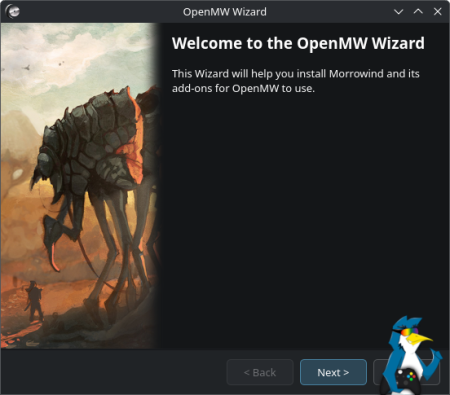
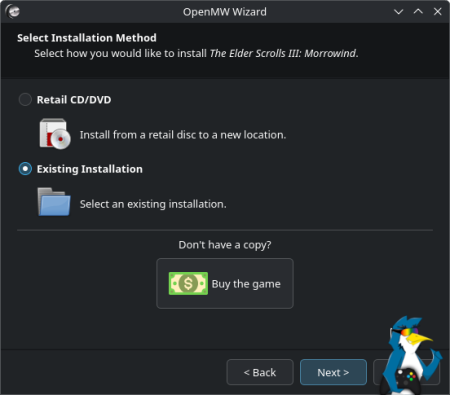
您需要選擇“現有安裝”,然後單擊“下一步”。它可能不會自動檢測它在 Linux 系統上的安裝位置,因此對於下一個屏幕,只需點擊“瀏覽”即可。然後您可以手動將其定向到安裝 Morrowind 的位置。
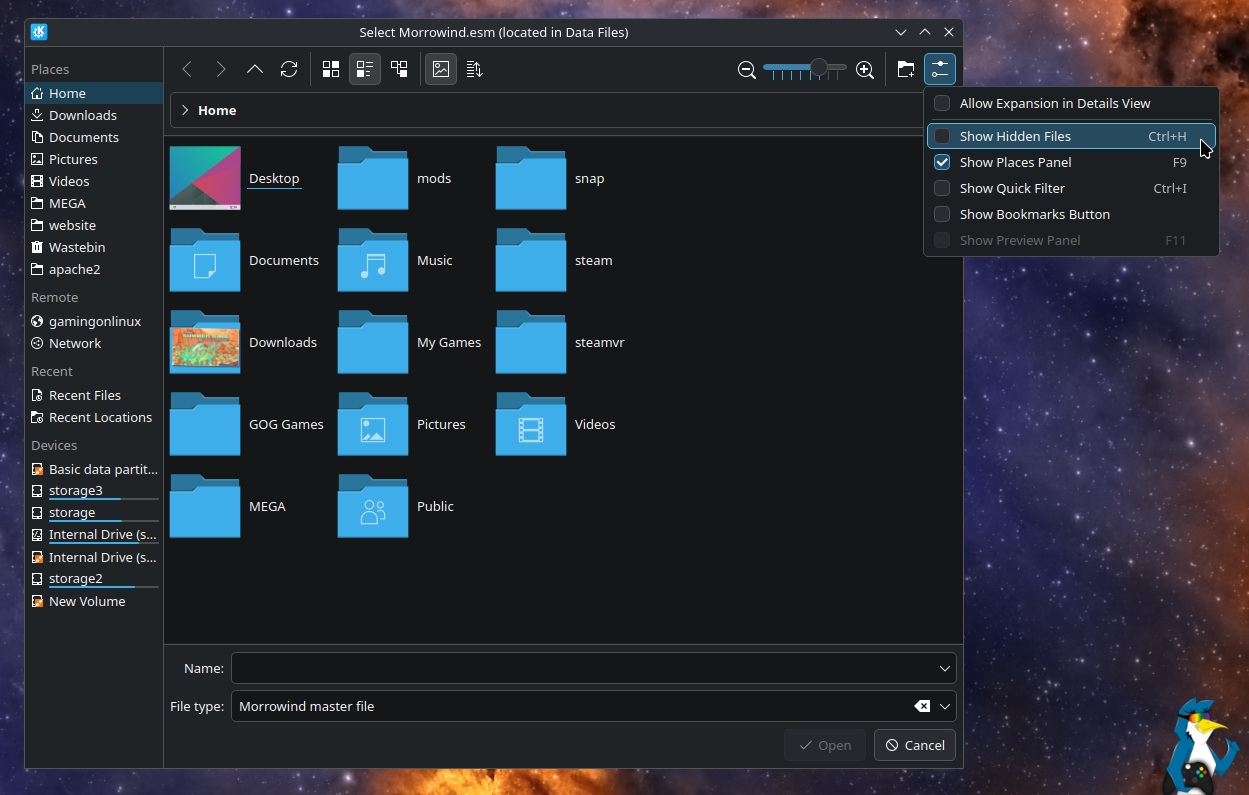
由於主 Steam 文件夾是隱藏的,因此您需要取消隱藏主文件夾的內容。您可以使用 CTRL+H(通常)來取消隱藏文件和文件夾,或者在左上角的 KDE Plasma 文件選擇器中設置按鈕,您可以在其中選擇“顯示隱藏文件”。
然後您可以找到並打開“.steam”文件夾並進入以下位置:
/.steam/root/steamapps/common/Morrowind/Data Files/
這是需要的“Morrowind.esm”Morrowind 主文件的位置。
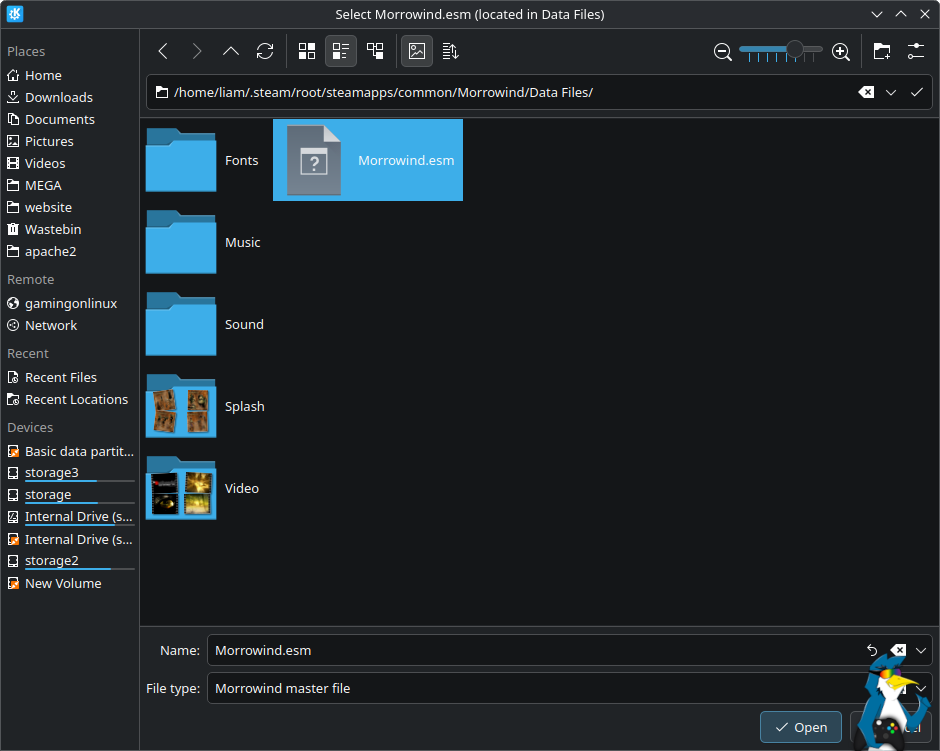
選擇文件,單擊“打開”,然後就完成了,OpenMW 將能夠使用 Morrowind 安裝中所需的所有數據文件。現在,按照其餘說明進行操作(您可以繼續點擊“下一步”,直到完成)。
最後,您將到達包含所需一切的啟動器。
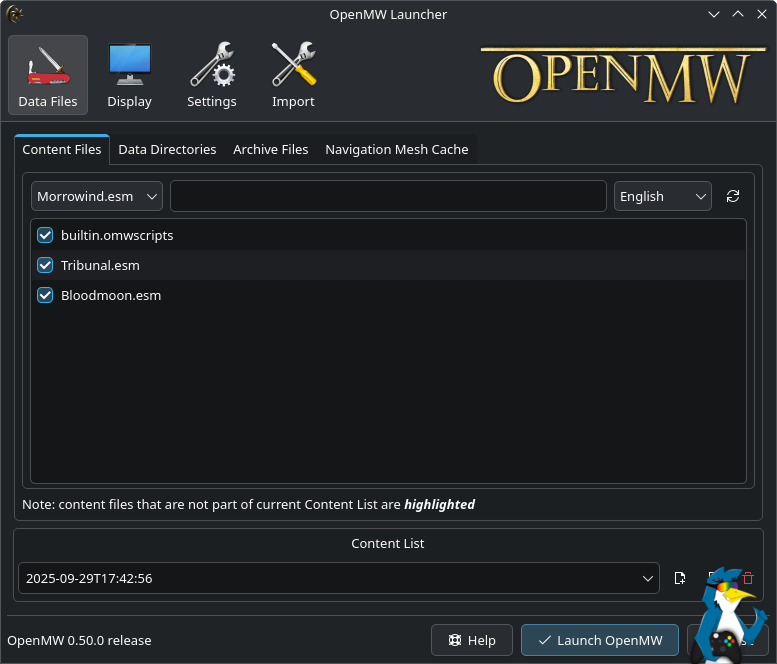
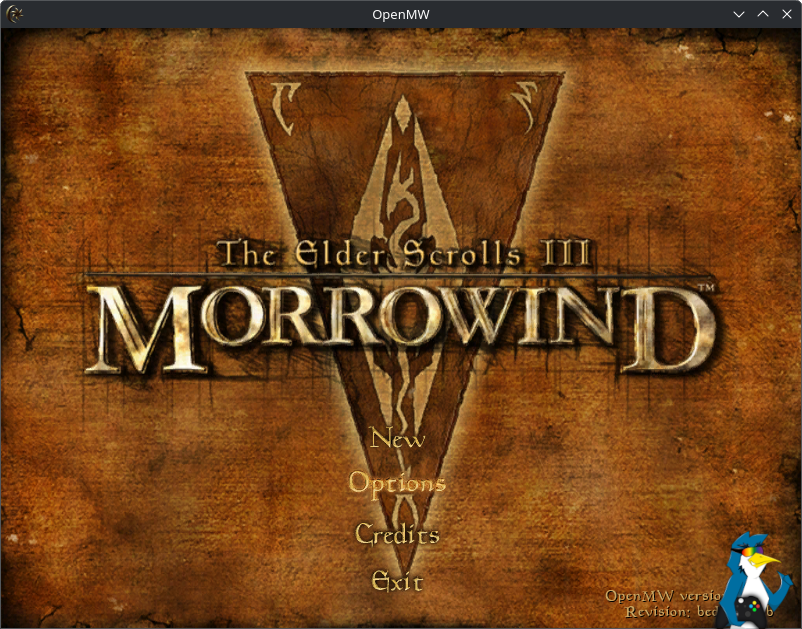
在這裡,您只需點擊“啟動打開”即可。
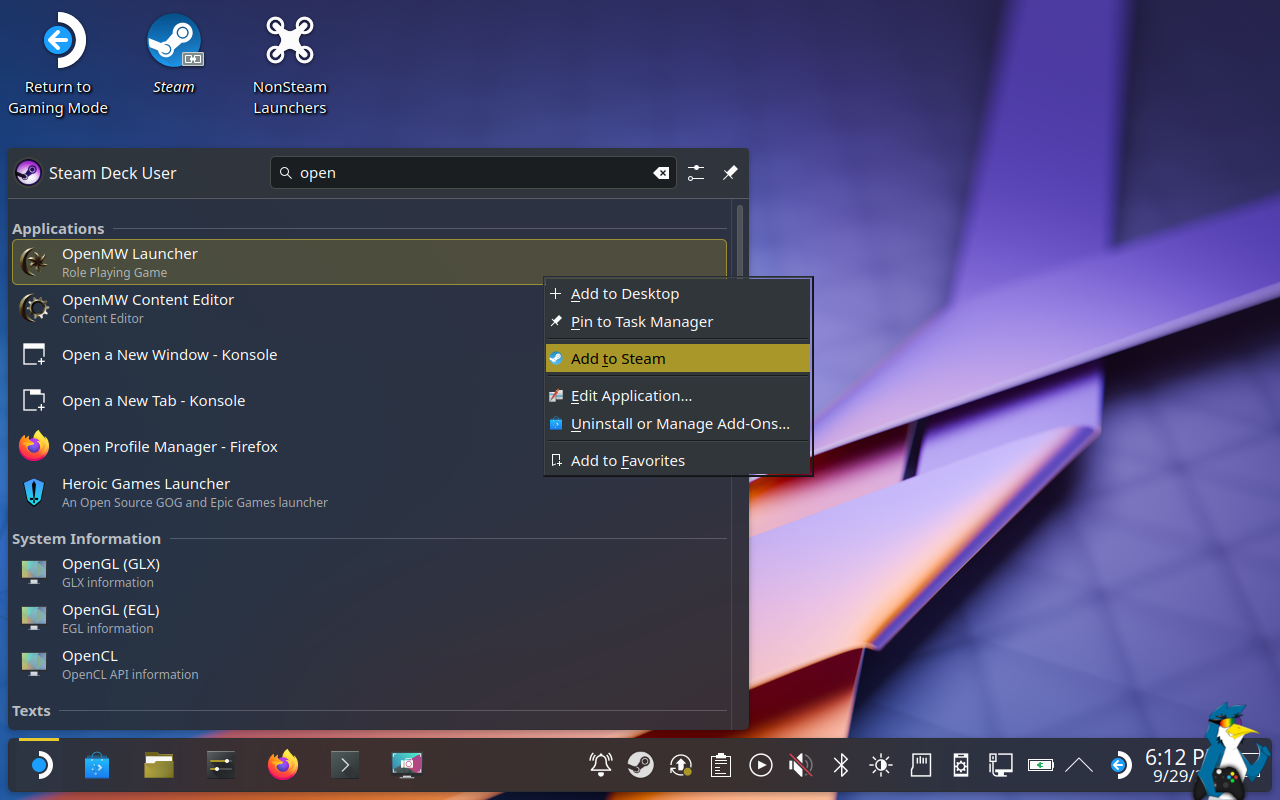
為了使將來在 SteamOS / Steam Deck 上更容易運行,您可以將此 OpenMW 安裝添加到 Steam 中。
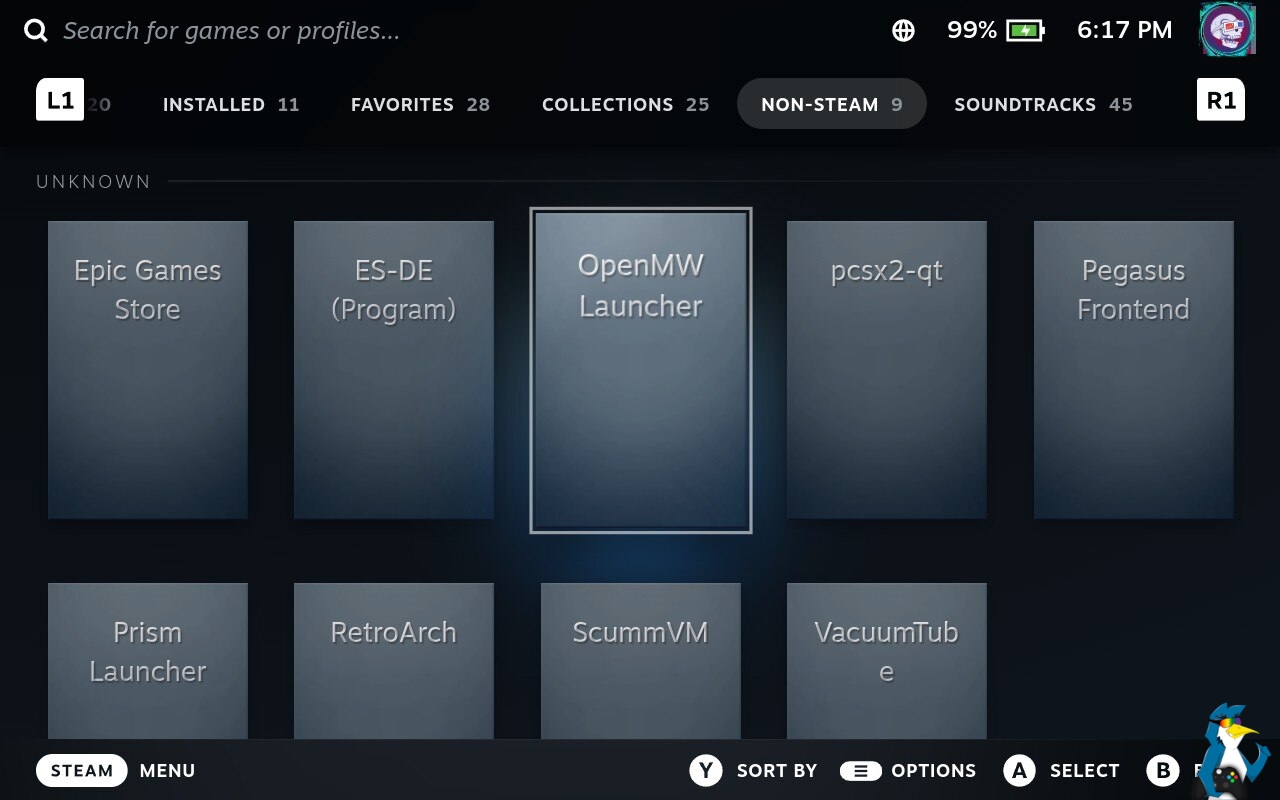
然後它將出現在您的 Steam 庫中 SteamOS 遊戲模式的非 Steam 部分下。
對於所有其他 Linux 發行版,您可以通過 Steam 左下角的“添加遊戲”選項添加 OpenMW:
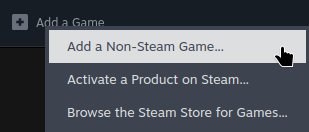
然後向下滾動以選擇 OpenMW Launcher:
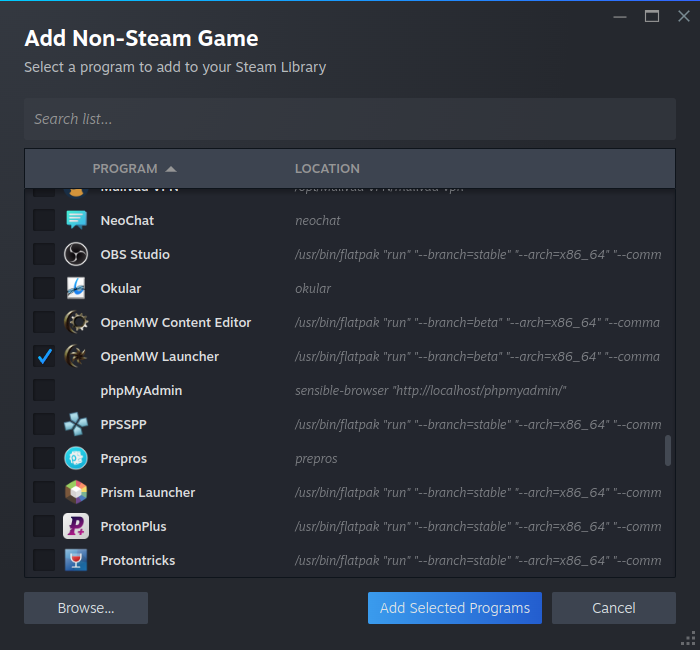
單擊“添加選定的程序”,它將出現在您的 Steam 列表中。
選項 2) 盧克斯托佩達
對於此步驟,您還不需要安裝 Morrowind。我們將在最後這樣做。通過這種方式,Steam 也將正確跟踪您的遊戲時間。
您可以使用的另一個您可能更喜歡的選項是 Luxtorpeda。該工具允許您使用外部源(例如 OpenMW for Morrowind)在 Steam 上下載本機 Linux 版本的遊戲。 Luxtorpeda 支持各種遊戲。
啟動步驟與選項 1 類似。除了我們將從我們的軟件商店(例如 KDE Plasma / SteamOS 上的 Discover)獲取 ProtonUp-Qt 來幫助完成此操作。
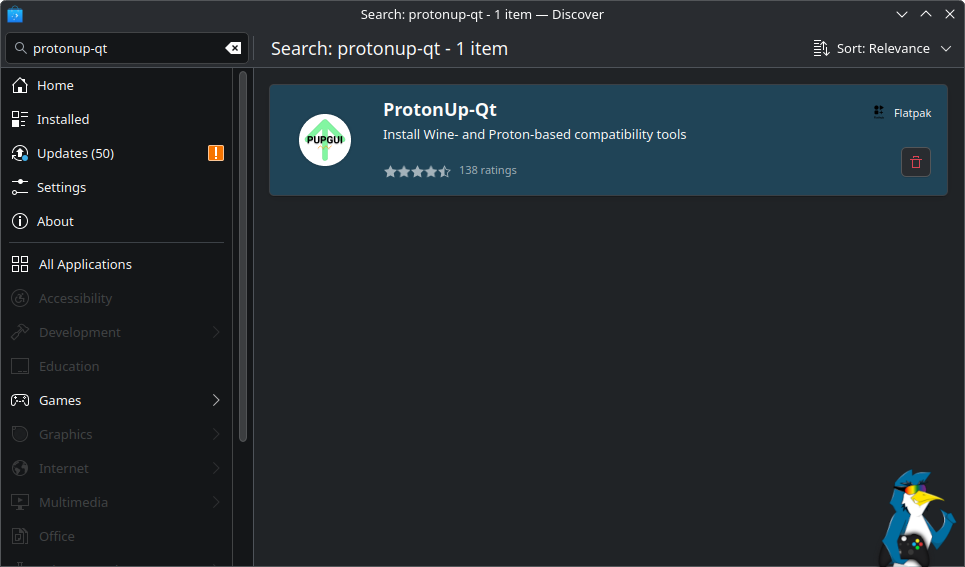
或者如果您願意,也可以通過終端:
flatpak install flathub net.davidotek.pupgui2
安裝後,您可以從應用程序啟動器啟動 ProtonUp-Qt。對於那些更熟悉 Windows 術語的人來說,這就是“開始菜單”。
在 ProtonUp-Qt 中,我們將選擇“添加版本”,然後在下一個屏幕上,單擊頂部的下拉框並選擇 Luxtorpeda。
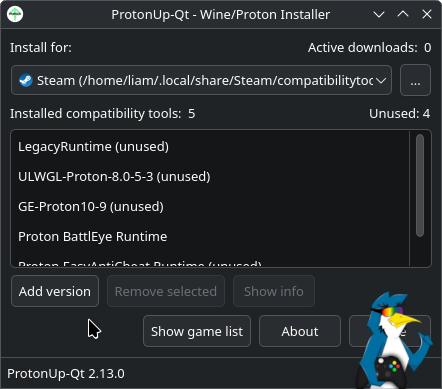
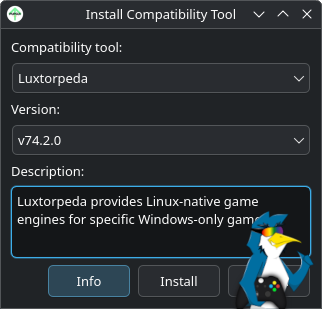
點擊“安裝”,稍等片刻,讓它為您進行設置。完成後,您可以關閉 ProtonUp-Qt,您還需要關閉並重新打開 Steam,以便它能夠加載 Luxtorpeda。
再次打開 Steam 後,您可以進入 Morrowind 的“屬性”菜單,選擇“兼容性”菜單,勾選該框並選擇 Luxtorpeda。
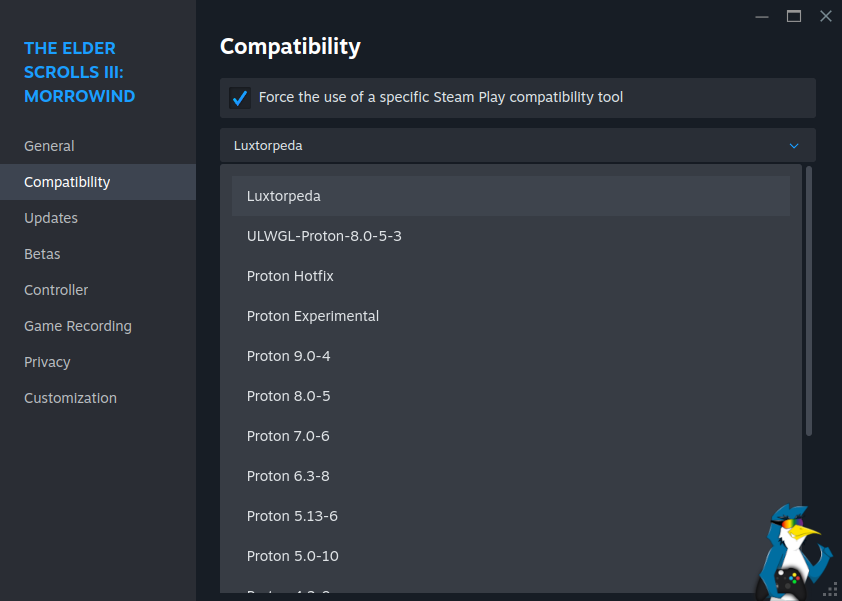
選擇後,您可以關閉屬性菜單並安裝 Morrowind。然後,當您啟動它時,Luxtorpeda 將通過為 Morrowind 獲取並設置 OpenMW 來為您施展魔法。將所有內容直接保存在 Steam 庫中,以便直接啟動。
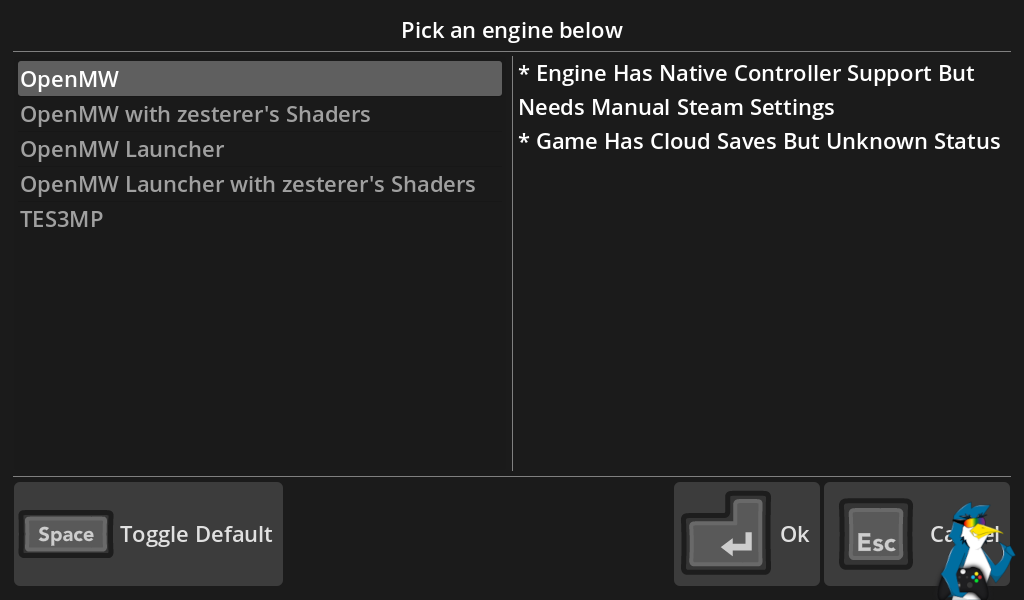
首先,您將獲得 Luxtorpeda 引擎選擇,只需選擇最上面的一個 OpenMW 並瀏覽它,它就會為您安裝它。使用此方法,您無需進行任何手動搜索文件的工作。
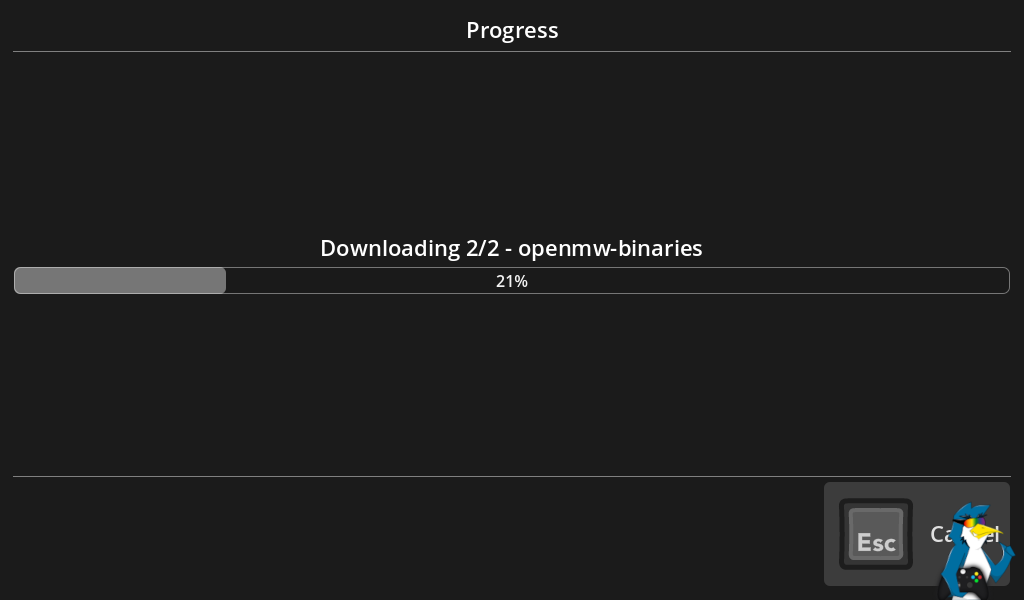
一旦它下載了所需的部分,它就會為您啟動它。
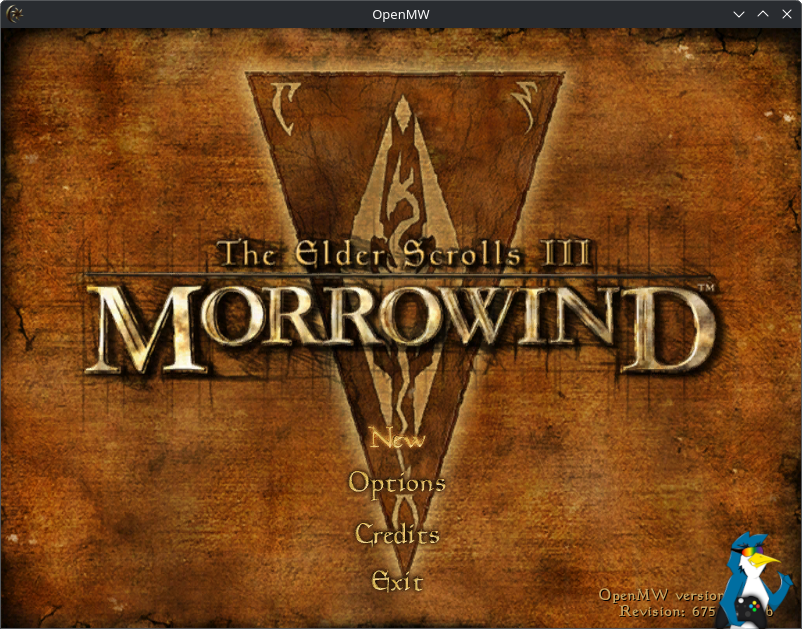
如果您安裝了 Luxtorpeda,每次您啟動它時,它都會詢問選擇哪個引擎,您每次都可以再次選擇 OpenMW 的頂部引擎,然後它將像上面的鏡頭一樣加載。但是,如果您需要編輯一些其他設置,您可以選擇“OpenMW Launcher”以使其首先加載。
如果有任何步驟不清楚或有任何內容需要更新,請務必發表評論,我們會及時處理。